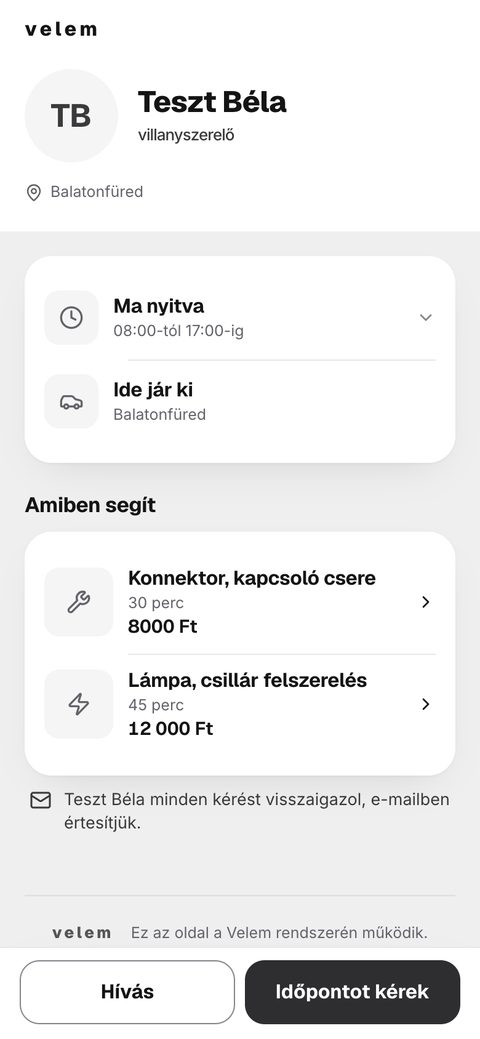
Így indulsz el.
Nézd végig, mielőtt regisztrálsz: minden kép a valódi alkalmazásból van.
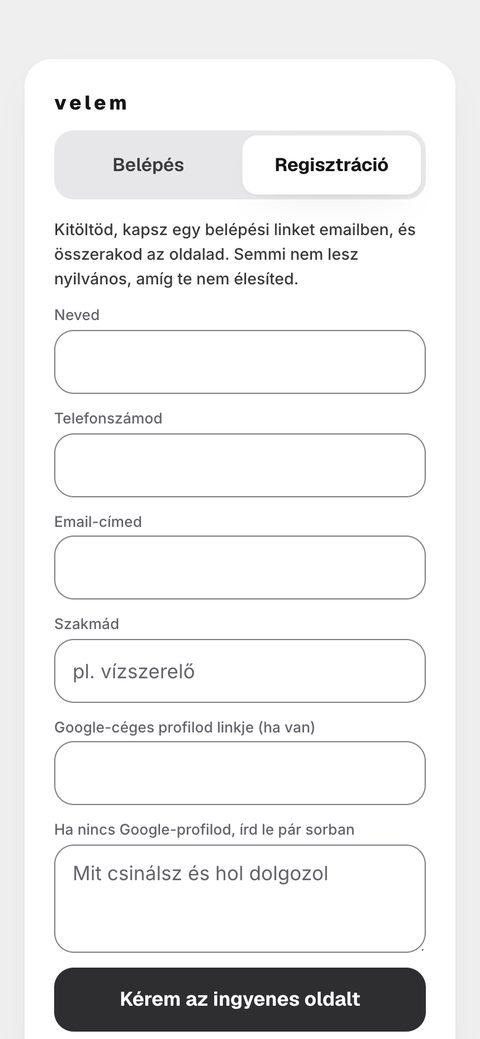
1. lépés
Regisztrálj.
- Név, telefon, e-mail: ez a három kötelező.
- Szakmád: szabadon beírhatod.
- Nyomd meg: Kérem az ingyenes oldalt.
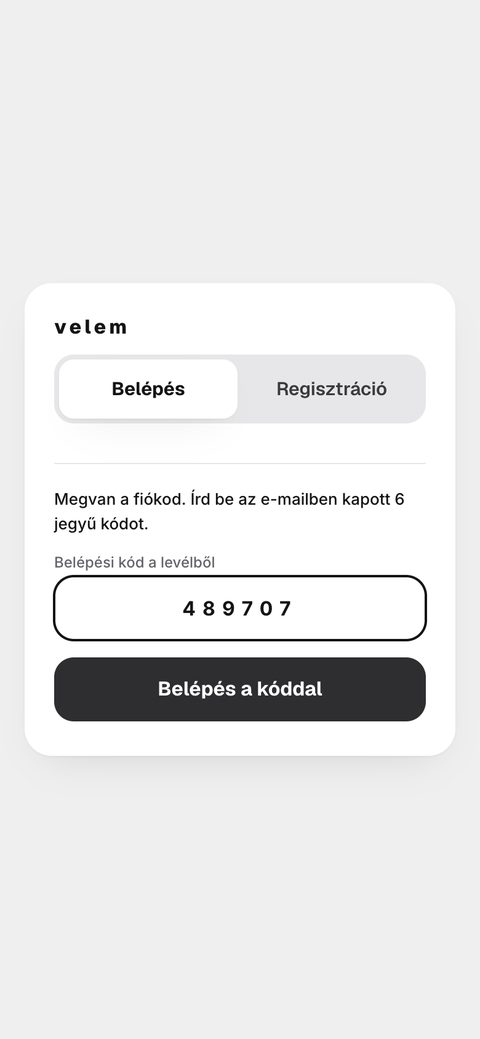
2. lépés
Írd be a kódot.
- 6 jegyű kód jött az e-mailedben.
- Nem látod? Nézd meg a spam mappát.
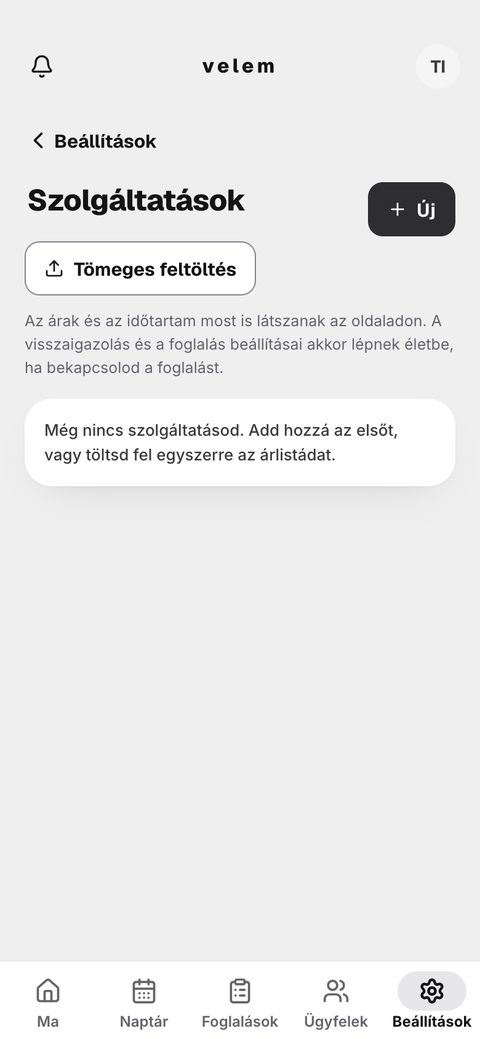
3. lépés
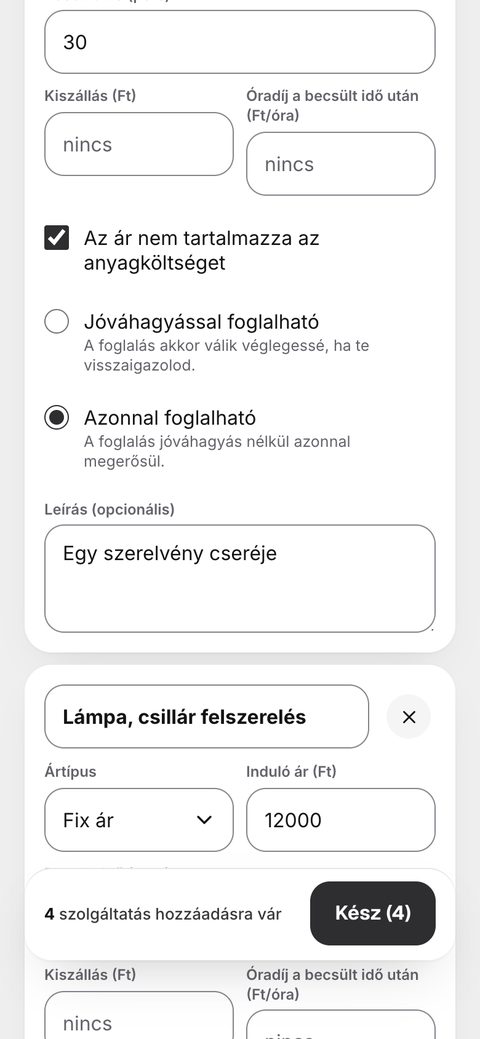
Add meg, mit vállalsz.
- Van árlistád? Koppints a Tömeges feltöltés gombra.
- Nincs? Az Új gombbal egyenként is felveheted.
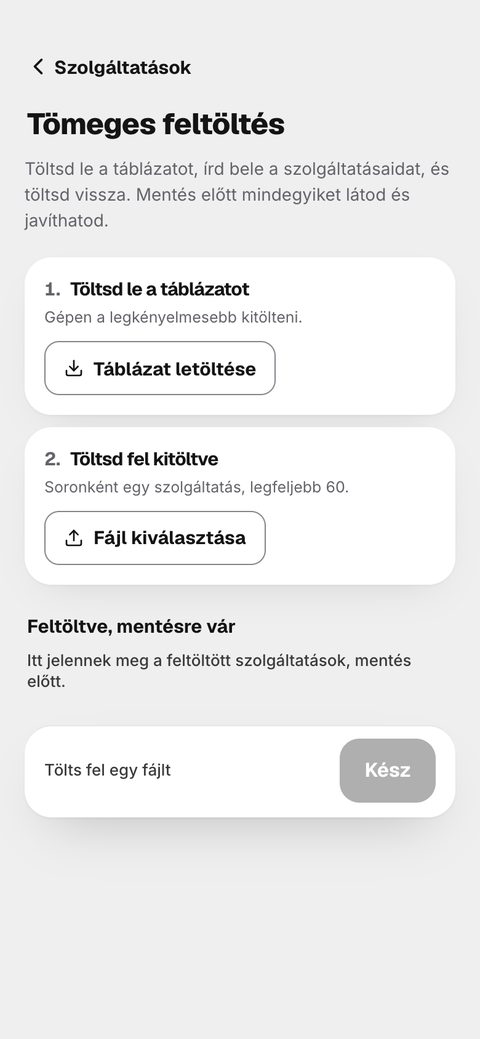
4. lépés
Töltsd le, töltsd ki, töltsd fel.
- 1. Táblázat letöltése.
- 2. Írd bele a munkáid. Elég a név és az ár.
- 3. Fájl kiválasztása.
5. lépés
Nézd át, és mentsd el.
- Minden sort látsz, és javíthatod.
- Nyomd meg: Kész.
- Piros sor fent? Valahol hiányzik egy ár.
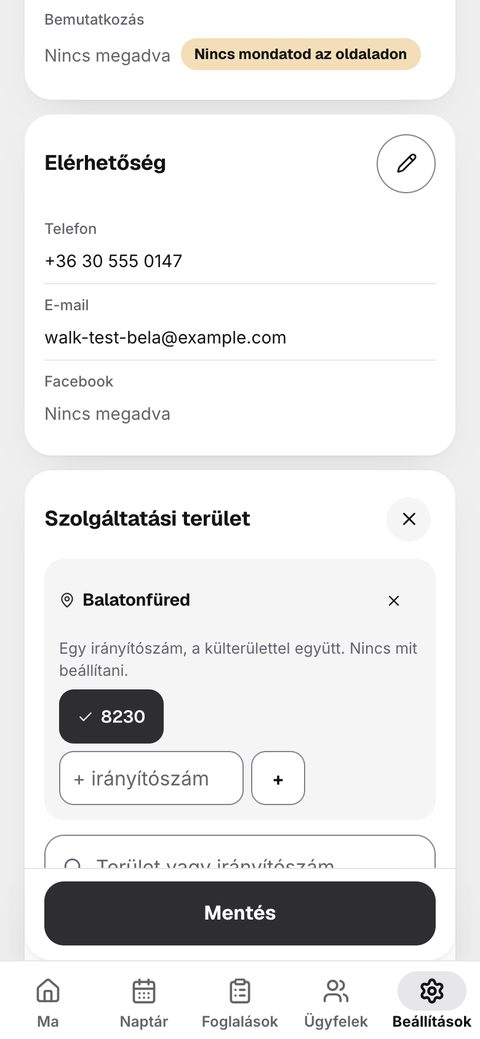
6. lépés
Válaszd ki, hol dolgozol.
- Keress rá a településre, és koppints rá.
- Aztán: Mentés.
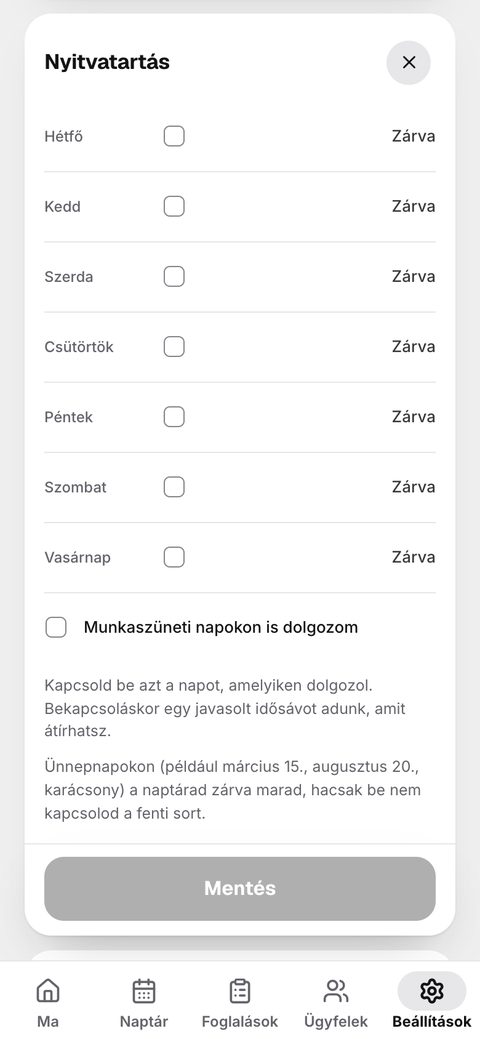
7. lépés
Kapcsold be a napokat.
- Jelöld be, mikor érsz rá.
- Javasolt idősávot kapsz, átírhatod.
- Aztán: Mentés.
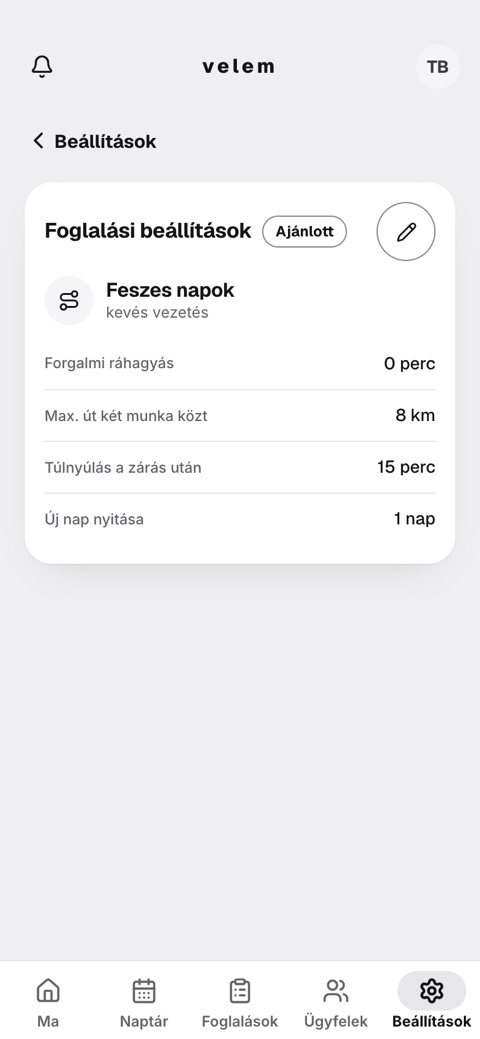
8. lépés
Állítsd be a foglalási szabályokat.
- Négy szám: forgalmi ráhagyás, max. út, túlnyúlás, új nap nyitása.
- Nem tudod? Hagyd az Ajánlott beállítást, vagy válassz célt.
- Átírni: koppints a ceruzára.
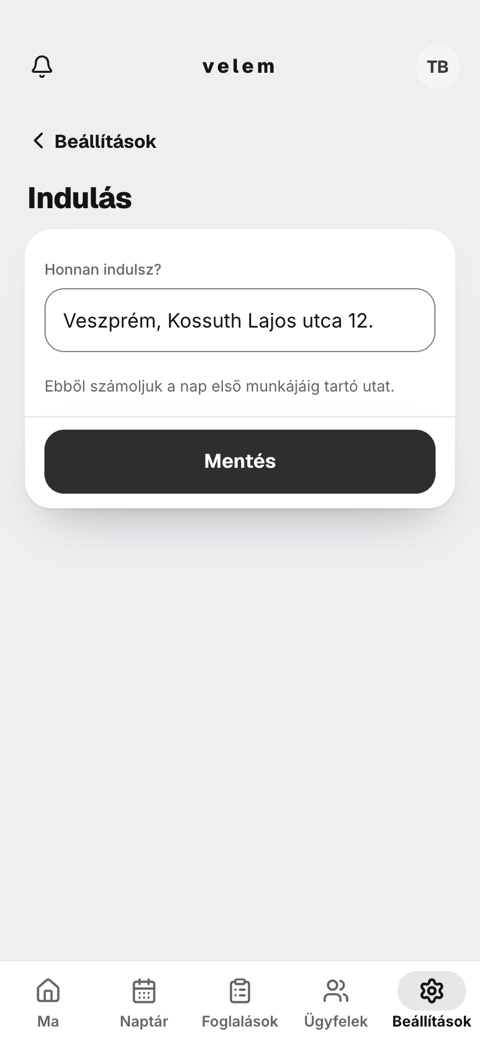
9. lépés
Add meg, honnan indulsz.
- Beállítások, Indulás: ide írd a címed.
- Ebből számoljuk a nap első útját.
- Nélküle a nap első útja kimarad.
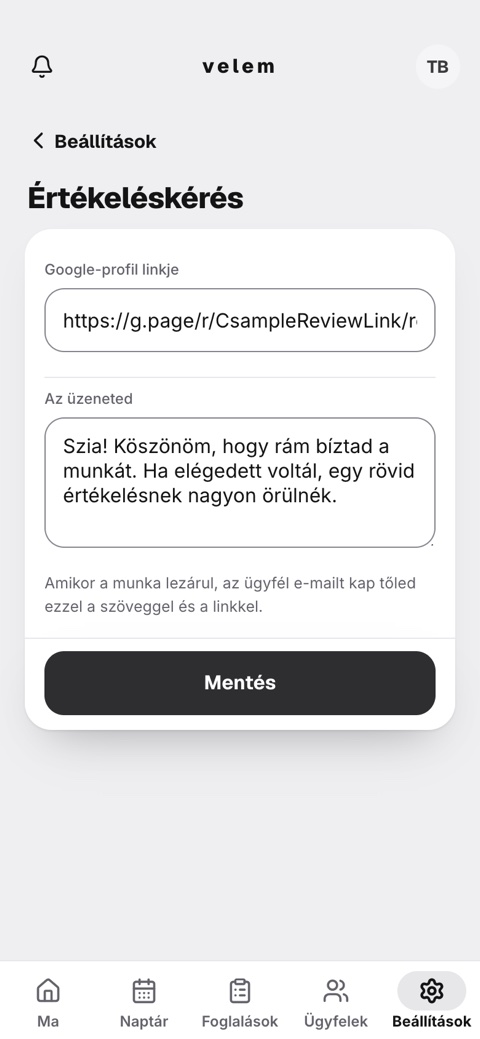
10. lépés
Kérj értékelést a munka után.
- Google-profil linkje: ide kerül az értékelés.
- Az üzeneted: a saját szavaiddal, ezt kapja az ügyfél.
- Ha megadod a linket, írd meg az üzenetet is.
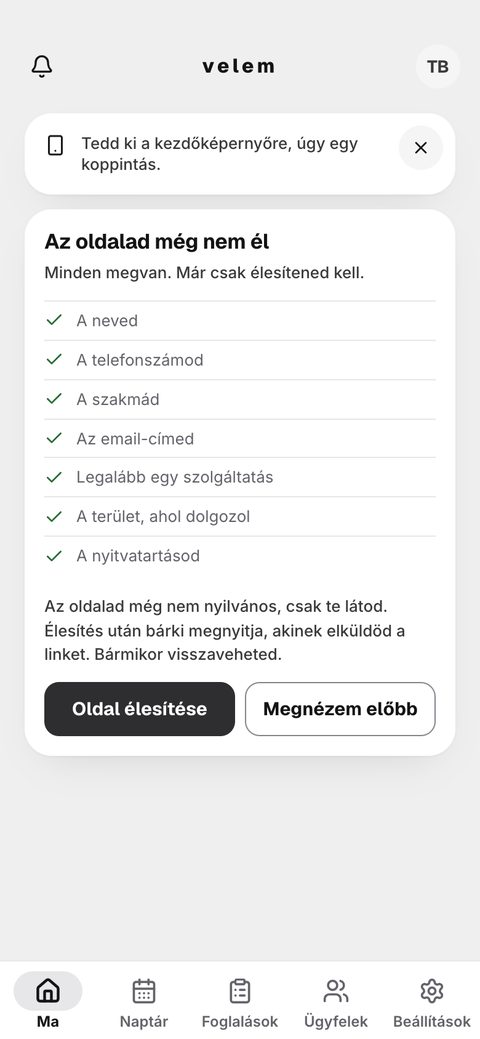
11. lépés
Nézd meg, aztán élesítsd.
- Addig senki nem látja az oldalad.
- Nyomd meg: Oldal élesítése.
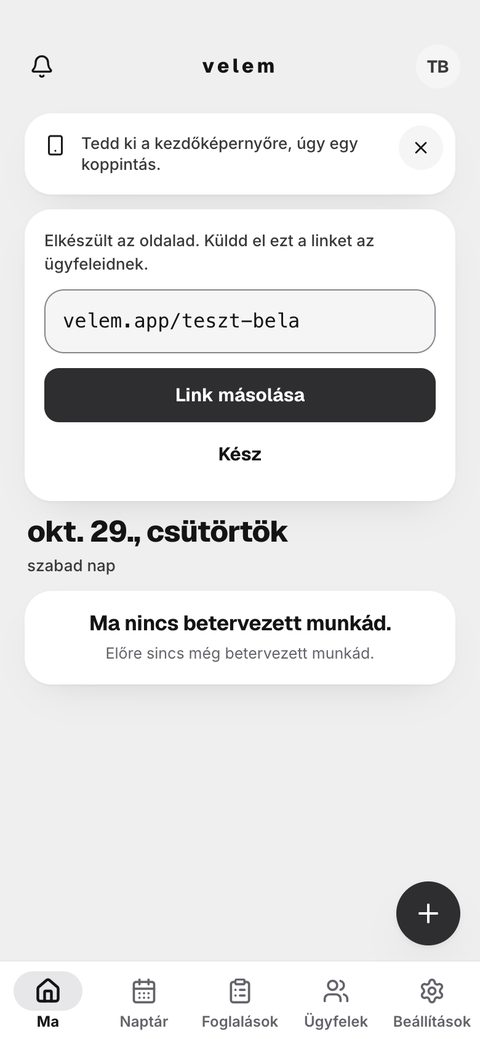
12. lépés
Másold ki a linked.
- Link másolása: ezt küldöd az ügyfeleidnek.
- Később: Beállítások, Alapadatok, Láthatóság.
13. lépés
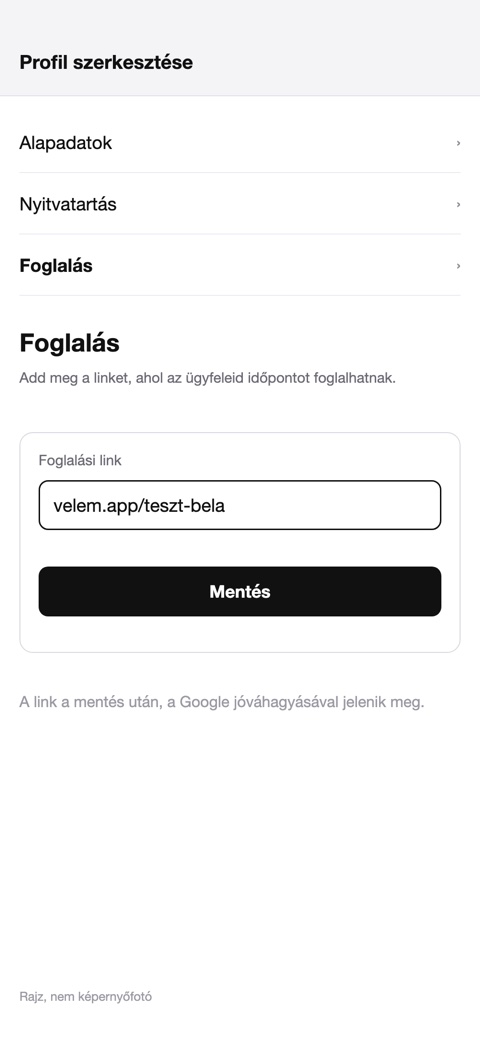
Tedd ki a Google Cégprofilodra.
- Foglalás, Link hozzáadása: ide illeszd be a linked.
- Nem látod a Foglalást? A szakmád még nem kapta meg a Google-től.
- A profilnak igazoltnak kell lennie.
14. lépés
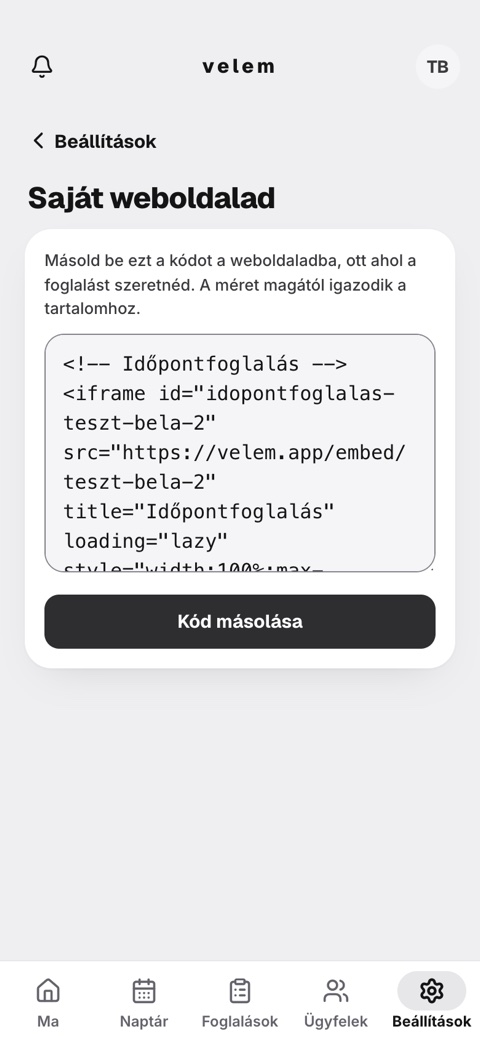
Tedd ki a weboldaladra.
- Beállítások, Saját weboldalad: másold ki a kódot.
- Illeszd be a weboldaladba, ahol a foglalást szeretnéd.
- A méret magától igazodik.
15. lépés
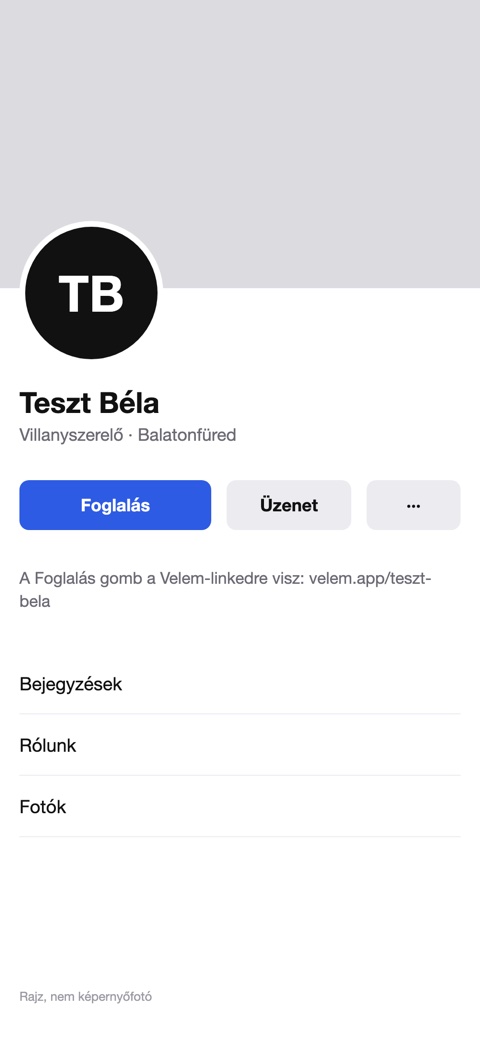
Tedd ki a Facebook-oldaladra.
- Gomb hozzáadása: a borítóképed alatt, válaszd a Foglalás gombot.
- Link a weboldalra: illeszd be a Velem-linked, és mentsd el.
- Aki rákoppint, egyből a foglalási oldaladon van.
16. lépés
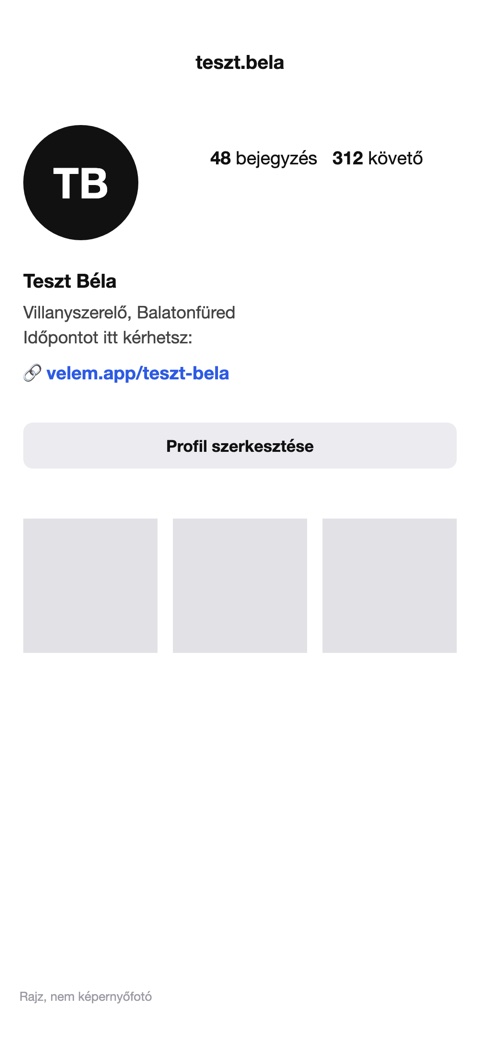
Tedd ki az Instagram-profilodra.
- Profil szerkesztése, Linkek: külső link hozzáadása.
- Illeszd be a linked, és mentsd el.
- Így néz ki: a neved alatt kattintható link.
17. lépés
Jön az első foglalás.
- Az ügyfél megnyitja a linked, és időpontot kér.
- Te döntöd el: jóváhagyással vagy azonnal foglalható.
- Képekkel, részletesen: a következő oldalon.
Ennyi az egész.
- Az első foglalás: részletesen, képekkel.
- Az oldalad ingyenes, és az is marad.
- Amíg te nem élesíted, senki nem látja.
MindennapokHamarosan: Ma, Naptár, beállítások.
Kérdésed van? A gyakoriakra a kérdések oldalon
válaszolok, vagy írj a hello@velem.app címre.
← Vissza a főoldalra